Чем открыть файл DWG без AutoCAD и как перевести DWG в PDF
Файл DWG можно открыть без AutoCAD: бесплатным DWG TrueView, онлайн-просмотрщиком Autodesk, nanoCAD или КОМПАС-3D. Рассказываем, что подходит для просмотра, а что для редактирования, как перевести DWG в PDF печатью на виртуальный принтер и как вернуть PDF в DWG.

Что такое файл DWG
DWG - основной формат чертежей AutoCAD и множества совместимых программ. В нём хранятся геометрия, слои, блоки, текст, размеры, листы и настройки печати. Именно в DWG выложено большинство чертежей в библиотеках, в том числе в каталоге чертежей и в разделе 3D модели AutoCAD.
Формат закрытый, его развивает компания Autodesk, и у него есть версии: каждая новая версия AutoCAD вносит изменения. Это важно, потому что старая программа не откроет файл более новой версии. Основные заголовки: AC1015 - AutoCAD 2000, AC1018 - 2004, AC1021 - 2007, AC1024 - 2010, AC1027 - 2013, AC1032 - 2018 и новее.
Рядом существует DXF - текстовый или бинарный обменный формат. Он открывается практически везде, но может терять часть данных: например, динамические блоки или некоторые объекты. Если файл не открывается, попросите автора выслать его в DXF более старой версии.
Чем открыть файл DWG без AutoCAD
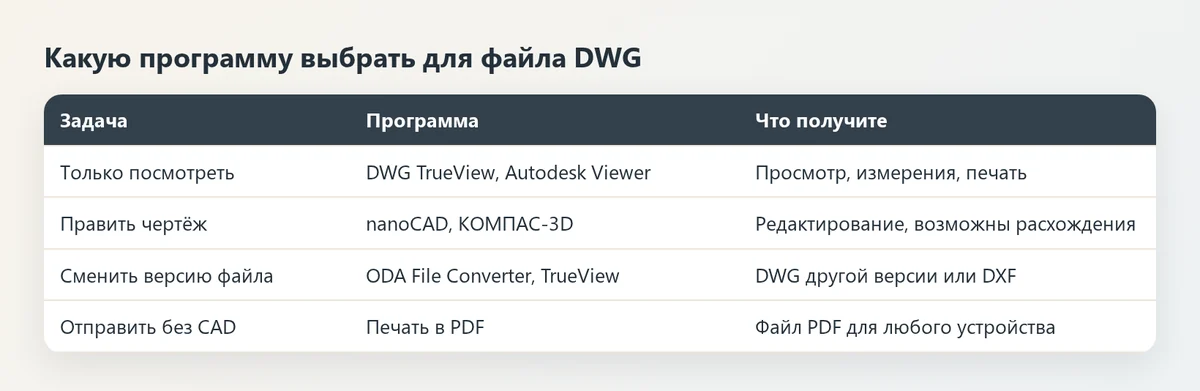
Для просмотра и печати AutoCAD не нужен. Есть бесплатные просмотрщики, редакторы и конвертеры. Выбор зависит от того, нужно ли вам только посмотреть чертёж или править его.
| Программа | Что умеет | Замечание |
|---|---|---|
| DWG TrueView (Autodesk) | Просмотр, печать, измерения, конвертация версий DWG | Бесплатная, для Windows, не редактирует чертёж |
| Autodesk Viewer | Просмотр в браузере без установки | Нужна загрузка файла в облако |
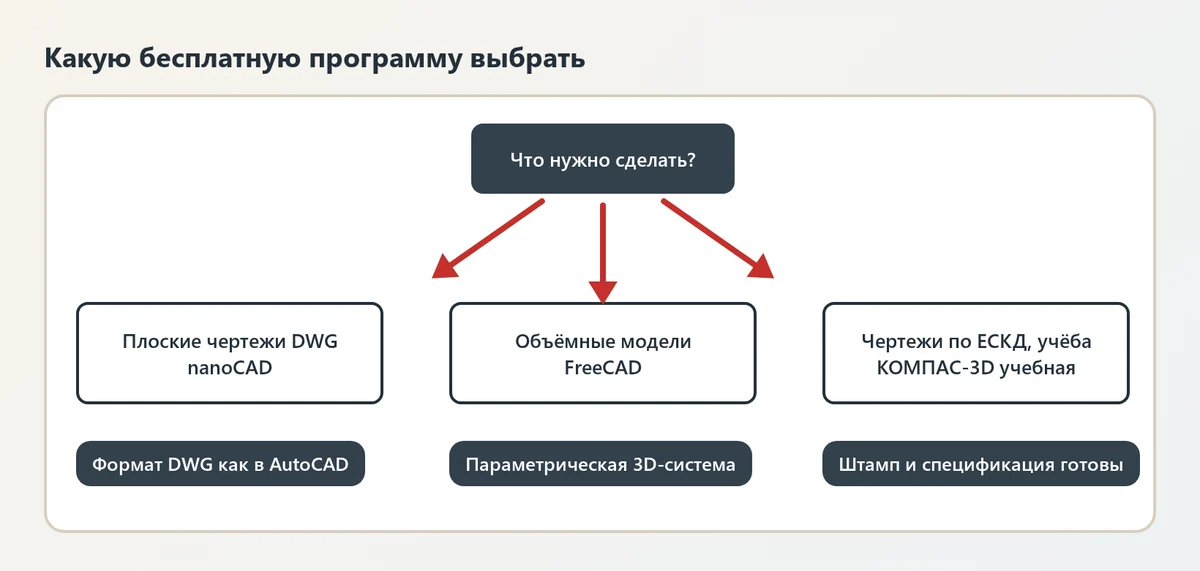
| nanoCAD | Работа с DWG как с родным форматом, редактирование | Условия бесплатного использования уточняйте на сайте разработчика |
| КОМПАС-3D | Открывает и импортирует DWG и DXF в свой формат | Чертёж конвертируется, возможны расхождения в оформлении |
| FreeCAD | Импорт DWG через конвертер или встроенный модуль | Лучше для 3D, для чертежей удобен меньше |
| ODA File Converter | Конвертация DWG и DXF между версиями | Бесплатный конвертер, не просмотрщик |
| Мобильные приложения | Просмотр на телефоне и планшете | Подходят для быстрого взгляда, печатать неудобно |
Если нужно только посмотреть чертёж из скачанного архива, начните с DWG TrueView или с онлайн-просмотрщика. Для редактирования нужна полноценная CAD-программа; обзор вариантов есть в статье про бесплатные программы для чертежей.
DWG TrueView: просмотр и печать
DWG TrueView - бесплатная программа Autodesk для просмотра, печати и преобразования DWG. Интерфейс похож на AutoCAD, но инструментов рисования нет. Есть панорамирование, масштабирование, измерение расстояний, площадей и углов, переключение слоёв.
- Скачайте программу только на официальном сайте Autodesk.
- Откройте файл через меню "Открыть" или перетащите его в окно.
- Если нужной области не видно, дважды щёлкните колесом мыши: чертёж встанет в окно целиком.
- Для проверки размеров используйте команду измерения: отрезок, площадь, угол.
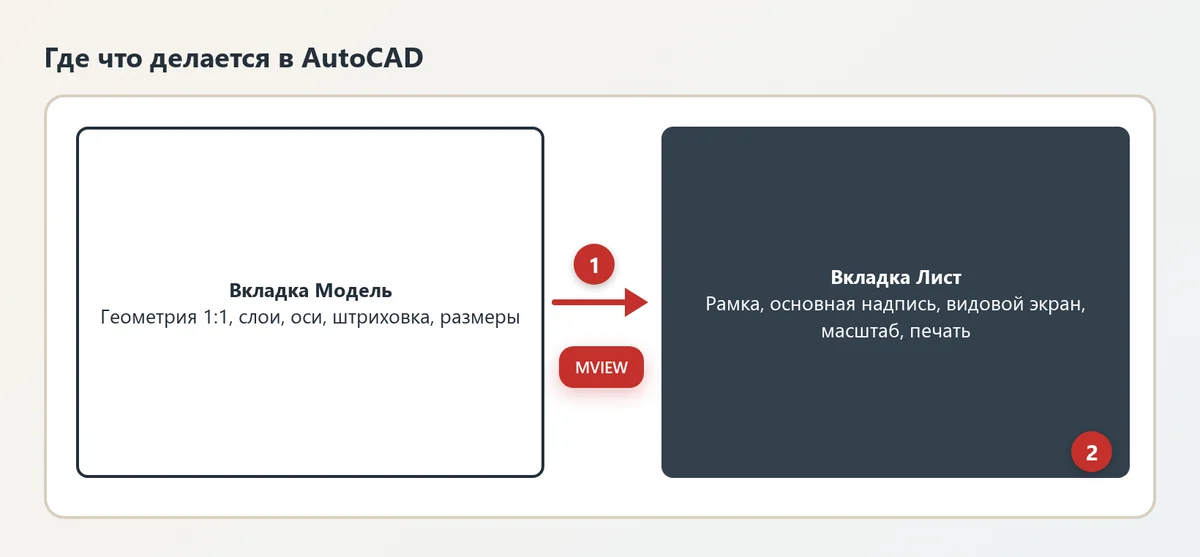
- Переключитесь на вкладку листа внизу, если в файле есть оформленные листы с рамкой.
Среди возможностей TrueView - конвертация между версиями DWG. Это помогает, когда у коллеги старая программа: сохраните чертёж в формат старой версии и отправьте ему.
Открыть DWG в КОМПАС-3D и nanoCAD
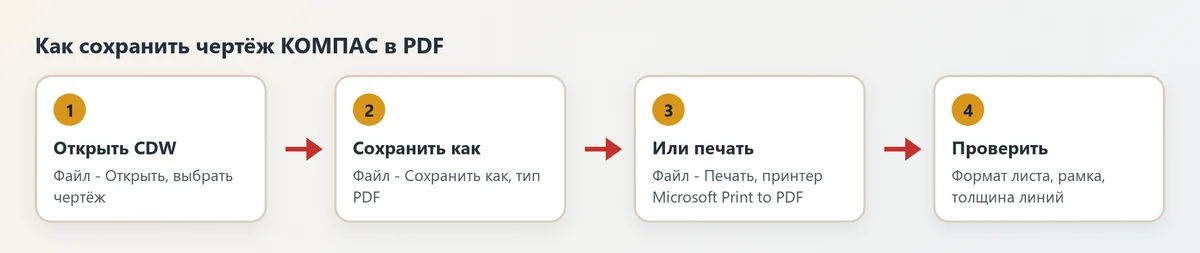
КОМПАС-3D умеет читать DWG и DXF и превращает их в свой чертёж. Откройте файл через "Файл - Открыть" и выберите тип файлов DWG. Чаще всего чертёж читается нормально, но стили линий, текст и штриховка могут отличаться, поэтому после импорта проверьте их. Для работы с чертежами в этой программе пригодятся руководство по чертежу в КОМПАСе и материал про CDW.
nanoCAD использует DWG как основной формат, поэтому открывает такие файлы почти без потерь и подходит для правки. Откройте файл командой "Открыть", проверьте слои и единицы чертежа. Если чертёж пришёл из AutoCAD, шрифты и стили нанесения размеров обычно совпадают, но нестандартные шрифты могут быть заменены.
Если после открытия чертёж выглядит пустым, нажмите команду показа всего чертежа (в AutoCAD и похожих программах это ZOOM с параметром "Границы"): объекты часто находятся далеко от начала координат, и стандартный вид их не захватывает.
Как перевести DWG в PDF
PDF нужен, когда чертёж надо отправить на согласование, распечатать или показать тому, у кого нет CAD. Принцип одинаков в любой программе: DWG не "сохраняют" в PDF, а печатают на виртуальный принтер PDF.
- Откройте чертёж и перейдите в меню печати (Ctrl+P).
- В списке принтеров выберите PDF-принтер: в AutoCAD и TrueView это "DWG To PDF.pc3", в nanoCAD - встроенный экспорт в PDF.
- Выберите формат листа и ориентацию, например А3 или А4 (размеры форматов описаны в статье про форматы листов и рамку, там же есть справочный инструмент).
- В области печати укажите "Рамка" и обведите весь лист либо выберите "Лист", если чертёж оформлен на вкладке листа.
- Включите масштаб "Вписать" для быстрой проверки или задайте точный масштаб, если он есть на чертеже.
- Выберите монохромный стиль печати, чтобы цветные линии стали чёрными, и нажмите "ОК".
В AutoCAD есть и прямой экспорт в PDF командой EXPORTPDF. Он быстрее печати и не требует настройки принтера, но параметры страницы приходится выбирать в диалоге экспорта. Если нужно перевести много файлов сразу, в TrueView и AutoCAD есть пакетная печать.
Если вы хотите не распечатать, а отправить в PDF чертёж в нужном масштабе, откройте проверку: в PDF линия 0,5 мм должна оставаться 0,5 мм. Про толщины линий читайте в статье типы линий на чертеже.
Как перевести PDF в DWG
Обратная задача сложнее. Если PDF создан из CAD и содержит векторную графику, в AutoCAD есть команда PDFIMPORT: она превращает линии, дуги и текст в объекты чертежа. Часть текста при этом превращается в геометрию, а размеры теряют связь с объектами, поэтому результат придётся проверять и приводить в порядок.
Если PDF - это скан или фотография чертежа, то линий в нём нет, а только пиксели. Простого "перевода" не существует: такой файл вставляют как растровую подложку и обводят вручную либо используют программы векторизации, которые дают приблизительный результат. Размеры после векторизации стоит перепроверить по подписям на чертеже.
Онлайн-конвертеры тоже существуют, но им не стоит отдавать чертежи с коммерческой или конфиденциальной информацией: файл уходит на чужой сервер. Для рабочих документов используйте программы на своём компьютере.
Типичные проблемы при открытии и конвертации DWG
- Файл более новой версии не открывается: конвертируйте его через ODA File Converter или попросите версию ниже.
- Чертёж пустой: объекты за пределами видимой области, используйте показ всех объектов.
- Текст вместо букв превращается в вопросительные знаки: нет шрифтов SHX, нужно заменить шрифт или установить нужный.
- Внешние ссылки (xref) не подгрузились: положите связанные файлы в одну папку или соберите чертёж через упаковку.
- В PDF линии одинаковой толщины или все чёрные: выбран не тот стиль печати.
- Лист в PDF обрезан: неверная область печати или неподходящий формат бумаги.
- Чертёж получен из неизвестного источника: открывайте только в просмотрщике и не доверяйте макросам.
Если хотите попробовать открытие на реальных примерах, скачайте какой-нибудь простой файл из раздела чертежи деталей. Для чертежей в КОМПАС-формате существует отдельная статья про CDW, а основы оформления помогут разобраться в создании чертежа в AutoCAD.
Вопросы и ответы
Чем бесплатно открыть DWG?
Для просмотра и печати подойдут Autodesk DWG TrueView и онлайн-просмотрщик Autodesk Viewer. Для редактирования используйте nanoCAD или другую CAD-программу, проверив условия лицензии.
Можно ли открыть DWG в КОМПАС-3D?
Да, КОМПАС-3D импортирует DWG и DXF и превращает их в свой чертёж, но оформление после импорта нужно проверить.
Как перевести DWG в PDF?
Откройте чертёж, нажмите Ctrl+P, выберите принтер DWG To PDF, задайте формат, область и масштаб. В AutoCAD есть также команда EXPORTPDF.
Как перевести PDF в DWG?
Если PDF векторный, используйте импорт, например команду PDFIMPORT в AutoCAD. Скан придётся векторизовать или обвести вручную.
Почему DWG не открывается?
Чаще всего файл создан в более новой версии. Конвертируйте его в старую версию через ODA File Converter либо попросите автора сохранить иначе.