Как сделать чертеж в КОМПАС-3D: от модели до готового листа
Чертеж в КОМПАС-3D делают двумя путями: строят изображения с нуля в графическом документе или получают виды из готовой 3D модели. Второй способ быстрее и надежнее, потому что чертеж остается связанным с деталью и обновляется при ее изменении. Ниже весь порядок от настройки листа до сохранения.
Два способа получить чертеж в КОМПАС-3D
В КОМПАС-3D есть отдельный тип документа "Чертеж" (файл с расширением CDW). Заполнить его можно вручную, начертив линии, дуги и окружности, либо автоматически, вставив виды трехмерной модели. Ручной способ годится для схем, плоских деталей и учебных заданий по начертательной геометрии.
Если у вас есть 3D модель детали или сборки, чертеж лучше получать из нее. Виды, разрезы и сечения будут ассоциативными: после правки модели достаточно обновить чертеж. Готовые модели для практики можно взять в рубрике 3D модели КОМПАС, а примеры уже оформленных листов смотрите в библиотеке чертежей.
Подготовка модели и свойств детали
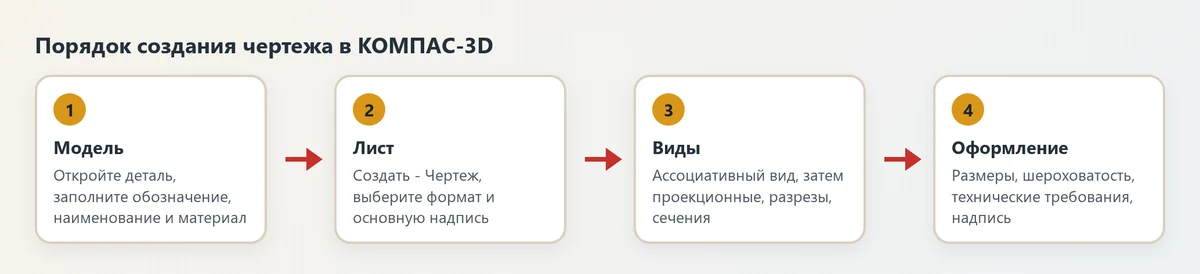
Перед созданием чертежа откройте модель и заполните ее свойства: обозначение, наименование, материал, массу. Эти данные потом автоматически попадают в основную надпись, и вручную их вписывать не придется. Заполняют их в дереве построения или в окне свойств детали, в зависимости от версии программы.
Проверьте также, что у модели есть понятная ориентация. Главным видом будет то, что смотрит на вас в ориентации "Спереди", поэтому поверните деталь так, чтобы на нем были видны самые характерные элементы: ступени вала, отверстия, пазы.
Создание чертежа и настройка листа
Выберите "Создать" и тип документа "Чертеж". В новом документе сразу задайте параметры листа: формат, ориентацию и тип основной надписи. В версиях с ленточным интерфейсом это делается в разделе параметров текущего чертежа, пункт "Параметры листа". Для учебных и производственных чертежей обычно берут основную надпись формы 1 по ГОСТ Р 2.104-2023 (до 2024 года действовал ГОСТ 2.104-2006).
Формат выбирают по размерам детали и масштабу. Основные форматы по ГОСТ 2.301 указаны в таблице. Для подбора рамки и поля под подшивку можно воспользоваться инструментом форматы листов и рамка.
| Формат | Размеры сторон, мм | Когда применяют |
|---|---|---|
| A4 | 210 x 297 | Мелкие детали, текстовые документы |
| A3 | 297 x 420 | Детали средней сложности |
| A2 | 420 x 594 | Сложные детали, небольшие сборки |
| A1 | 594 x 841 | Сборочные чертежи |
| A0 | 841 x 1189 | Крупные сборки и общие виды |
Вставка видов с 3D модели
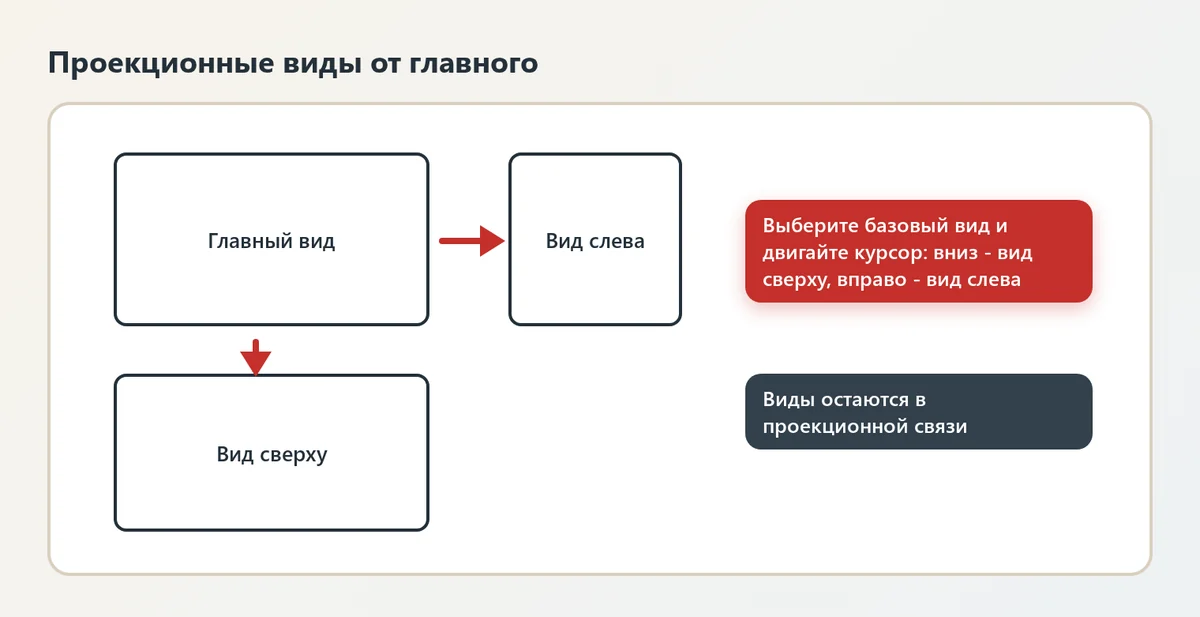
Главный инструмент здесь - команда "Ассоциативный вид" на панели видов. После вызова укажите файл модели (если он не открыт), выберите ориентацию главного вида, задайте масштаб и щелкните на листе в месте размещения. Курсором же вы выбираете положение следующего вида.
Остальные виды строят командой проекционного вида. Выберите базовый вид, затем сдвиньте курсор в нужную сторону: влево - вид справа, вниз - вид сверху, вправо - вид слева. Они встают в проекционную связь, и положение каждого определяется базовым видом. Подробнее о том, какие изображения нужны, читайте в статье виды на чертеже.
Что лучше убрать с видов
В свойствах вида можно включить или отключить показ линий невидимого контура, осей, резьбы и тангенциальных ребер. Для стандартного чертежа детали невидимый контур обычно не нужен, если форму можно показать разрезом. Линии построения и сопряжения при желании скрываются тем же окном.
Масштаб чертежа в КОМПАС-3D
У каждого вида свой масштаб, а у листа в целом есть масштаб по умолчанию, который попадает в графу основной надписи. Для видов применяют только стандартные масштабы по ГОСТ 2.302: 1:1, 1:2, 1:2,5, 1:4, 1:5, 1:10 и 2:1, 4:1, 5:1 и так далее. Рассчитать подходящий масштаб под выбранный формат помогает калькулятор масштаба, а полный ряд описан в статье масштабы чертежей по ГОСТ 2.302.
Если на листе есть вид с другим масштабом, например выносной элемент с увеличением, масштаб подписывают у этого вида, а не в основной надписи. Программа делает это сама, когда включено автоматическое обозначение.
Разрезы, сечения и выносные элементы
Для построения разреза на чертеже используют команду "Разрез/сечение" на панели видов. Сначала нужно провести линию секущей плоскости на существующем виде, затем указать направление взгляда и поместить результат на лист. Программа сама поставит стрелки, буквенные обозначения и штриховку материала.
- Простой разрез строят одной прямой секущей линией.
- Ступенчатый и ломаный разрезы получают ломаной линией с несколькими отрезками.
- Сечение отличается тем, что показывает только фигуру, лежащую в секущей плоскости.
- Выносной элемент увеличивает мелкую зону детали, например канавку или проточку, и подписывается буквой с масштабом.
Какой тип выбрать, зависит от формы детали. Правила и примеры собраны в материале разрезы и сечения на чертеже.
Размеры, допуски и обозначения
На панели "Размеры" находятся линейные, диаметральные, радиальные и угловые размеры. Привязываются они к геометрии вида, поэтому размерное число берется с модели само и менять его вручную нельзя без потери ассоциативной связи. Правила простановки изложены в статье нанесение размеров по ГОСТ 2.307.
Отдельными командами ставят обозначения шероховатости, допусков формы и расположения, линии-выноски с номерами позиций, базы и текст технических требований. Их внешний вид уже настроен по стандартам ЕСКД, так что подгонять шрифт и стрелки обычно не нужно.
Основная надпись и технические требования
Двойным щелчком по основной надписи включается ее редактирование. Часть граф уже заполнена из свойств модели. Остается вписать фамилии разработчика и проверяющего, литеру, массу и масштаб, если они не взялись автоматически.
Технические требования размещают над основной надписью. Для этого есть команда ввода текста с заголовком "Технические требования". Пункты нумеруют, а в начале ставят общие допуски и неуказанные радиусы, например "Неуказанные радиусы 3 мм max".
Спецификация для сборочного чертежа
Если вы делаете чертеж сборки, к нему оформляют спецификацию. В КОМПАС-3D ее создают как отдельный документ или объект, привязанный к сборке, и она подтягивает позиции, обозначения и наименования деталей. Номера позиций на чертеже ставят выносками, которые связываются со строками спецификации. Подробно эта тема раскрыта в статье сборочный чертеж и спецификация.
Сохранение, печать и экспорт
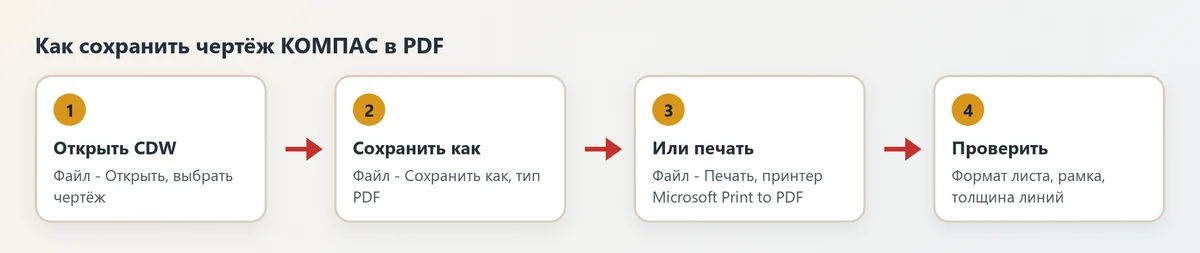
Чертеж сохраняется в формате CDW. Для передачи заказчику или на печать его выгружают в PDF, для обмена с другими системами - в DXF или DWG. Если у адресата нет КОМПАС-3D, чем открыть файлы CDW и DWG, подскажет материал чем открыть CDW.
Перед печатью проверьте, что толщины линий заданы по стандарту: основная сплошная линия обычно 0,8-1 мм, тонкие линии в 2-3 раза тоньше. Эти значения подробно разобраны в статье про типы линий на чертеже.
Типичные ошибки при создании чертежа в КОМПАС
- Вид вставлен в нестандартном масштабе вроде 1:3 или 1:7, которого нет в ГОСТ 2.302.
- Основная надпись заполнена вручную, а в модели свойства пусты, поэтому после обновления данные расходятся.
- Размеры поставлены на невидимый контур или повторяются на разных видах.
- Штриховка в разрезе имеет разный шаг и наклон на соседних изображениях одной детали.
- Лист слишком мал: виды теснятся, размеры накладываются друг на друга. Лучше взять формат на ступень больше.
- Чертеж отправлен без проверки, хотя модель изменилась и виды не перестроены.
Вопросы и ответы
Можно ли сделать чертеж в КОМПАС-3D без 3D модели?
Да. В документе типа Чертеж можно чертить непосредственно линиями, дугами и окружностями. Так делают схемы и плоские детали, но размеры придется контролировать самому.
Что такое ассоциативный вид?
Это вид, связанный с 3D моделью. Если изменить деталь, вид на чертеже перестраивается после обновления, а ручные правки геометрии на нем невозможны.
Как изменить формат листа уже созданного чертежа?
Откройте параметры текущего чертежа, раздел параметров листа, и выберите другой формат. Виды при этом останутся на месте, поэтому их, возможно, придется переставить.
В каком формате сохранять чертеж для печати?
Для печати удобнее всего PDF, он сохраняет масштаб и толщины линий. Для работы с чертежом в КОМПАС оставляйте исходный файл CDW.
Как поставить масштаб 1:2 на виде?
В свойствах ассоциативного вида выберите масштаб из списка. Если в основной надписи указан другой масштаб, измените и его, чтобы значения совпадали.