Как сделать чертеж в AutoCAD: пошаговая инструкция для начинающих
Чтобы сделать чертеж в AutoCAD, настройте единицы и слои, постройте геометрию в пространстве модели в натуральную величину, проставьте размеры, а на вкладке листа оформите рамку и масштаб видового экрана. Затем чертеж сохраняют в DWG и выводят в PDF. Разберем каждый этап.
Пространство модели и пространство листа
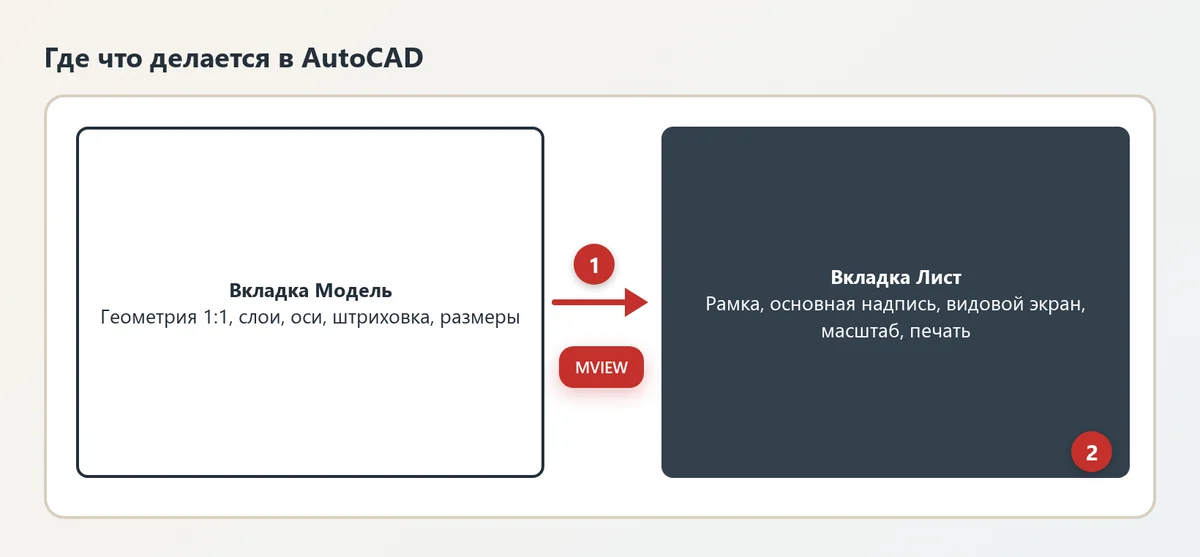
В AutoCAD есть два рабочих пространства. В пространстве модели (вкладка "Модель") чертят сам объект в натуральную величину: если вал имеет длину 250 мм, вы рисуете отрезок длиной 250 единиц. Масштаб здесь не задают.
Пространство листа (вкладки "Лист1", "Лист2" и так далее) нужно для оформления. Там размещают рамку, основную надпись и видовые экраны, через которые видна модель в нужном масштабе. Такая схема принята в большинстве методичек Autodesk и вузов: геометрия живет в модели, оформление на листе.
Настройка чертежа перед началом работы
Начните с нового файла. Удобнее создавать его из шаблона DWT, в котором уже есть слои, стили текста и размеров. Если шаблона нет, подготовьте основу вручную: задайте единицы командой UNITS (миллиметры, точность 0), а границы листа командой LIMITS.
Затем включите режимы, которые экономят время: ортогональный режим (F8), объектную привязку (F3) и динамический ввод (F12). Без привязки точки ставятся неточно, и размеры потом выходят дробными.
Слои, типы и толщины линий
Для чертежа по ГОСТ нужно несколько слоев. Их создают в диспетчере свойств слоев (команда LAYER) и настраивают цвет, тип и вес линии. Типы линий загружают из файла acad.lin, а штрихпунктирная линия для осей подбирается через "Загрузить" в окне типа линий.
| Слой | Назначение | Тип линии | Вес, мм |
|---|---|---|---|
| Контур | Видимый контур детали | Сплошная | 0,8 |
| Тонкие | Выносные и размерные линии, штриховка | Сплошная | 0,25 |
| Оси | Осевые и центровые линии | Штрихпунктирная | 0,25 |
| Невидимые | Невидимый контур | Штриховая | 0,4 |
| Размеры | Размеры и текст | Сплошная | 0,25 |
| Рамка | Рамка и основная надпись | Сплошная | 0,8 |
Эти значения соответствуют соотношению толщин линий по ГОСТ 2.303. Подробнее о каждом типе линии читайте в статье типы линий на чертеже.
Построение геометрии
Основные команды 2D-черчения запоминаются быстро. Для начала хватит набора, показанного в списке ниже.
- LINE (L) - отрезок, CIRCLE (C) - окружность, ARC (A) - дуга, RECTANGLE (REC) - прямоугольник.
- OFFSET (O) - подобие, строит параллельную линию на заданном расстоянии.
- TRIM (TR) и EXTEND (EX) - обрезка и удлинение по границам.
- FILLET (F) - скругление, CHAMFER (CHA) - фаска.
- MIRROR (MI) - зеркало для симметричных деталей, ARRAY - массив отверстий.
- HATCH (H) - штриховка разрезов.
Работу удобно вести слоями: сначала оси, затем контур, затем детали. Отверстия под резьбу и фаски достраивайте после основного контура. Для главного вида детали типа вала достаточно оси и симметричных половин, зеркало сэкономит половину работы.
Проставление размеров
Перед простановкой настройте размерный стиль командой DIMSTYLE: высота текста 3,5 или 5 мм, стрелки закрашенные, выступ выносной линии за стрелку 1-2 мм, отступ первой размерной линии от контура 10 мм. Эти параметры соответствуют ГОСТ 2.307-2011. Основные правила изложены в статье нанесение размеров на чертеже.
Основные команды: DIMLINEAR - линейный размер, DIMALIGNED - параллельный наклонному элементу, DIMDIAMETER и DIMRADIUS - диаметр и радиус, DIMANGULAR - угловой. Команда DIMCONTINUE строит цепочку размеров, DIMBASELINE - размеры от общей базы.
Рамка и основная надпись
Рамку по ГОСТ 2.301 удобнее вставить на листе отдельным блоком. Для формата A4 внешняя граница 210 x 297 мм, внутренняя рамка отступает на 5 мм сверху, справа и снизу и на 20 мм слева. Основная надпись размером 185 x 55 мм ставится в правом нижнем углу. Готовые размеры можно подсмотреть в инструменте форматы листов и рамка.
Основную надпись удобно сделать блоком с атрибутами. Тогда наименование, обозначение, масштаб и массу вносят через диалоговое окно, а не правят текст вручную. Разобраться с самой формой надписи поможет статья основная надпись чертежа.
Видовые экраны и масштаб
На вкладке листа команда MVIEW создает видовой экран. Внутри него модель видна в выбранном масштабе: выделите рамку экрана и задайте масштаб в строке состояния или в окне свойств. Для вала длиной 250 мм на листе A4 подойдет 1:1, для корпуса побольше - 1:2 или 1:5.
Масштабы подбирайте из стандартного ряда ГОСТ 2.302. Если сомневаетесь, воспользуйтесь калькулятором масштаба. После настройки видового экрана заблокируйте его: в свойствах экрана включите "Блокировать вид", иначе масштаб собьется при случайном прокручивании колеса мыши.
Как сохранить чертеж в AutoCAD в PDF
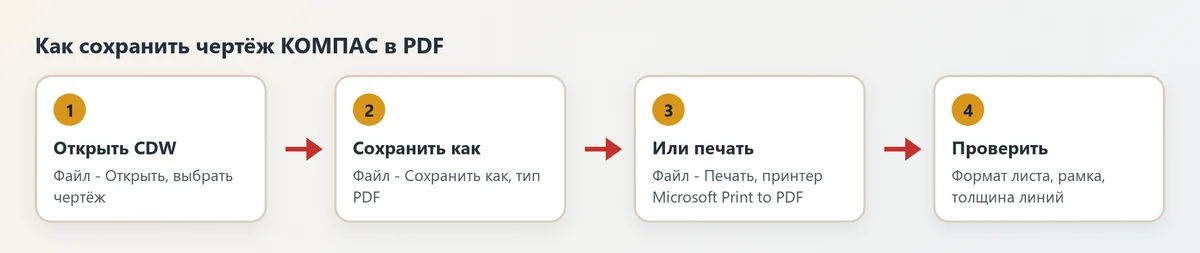
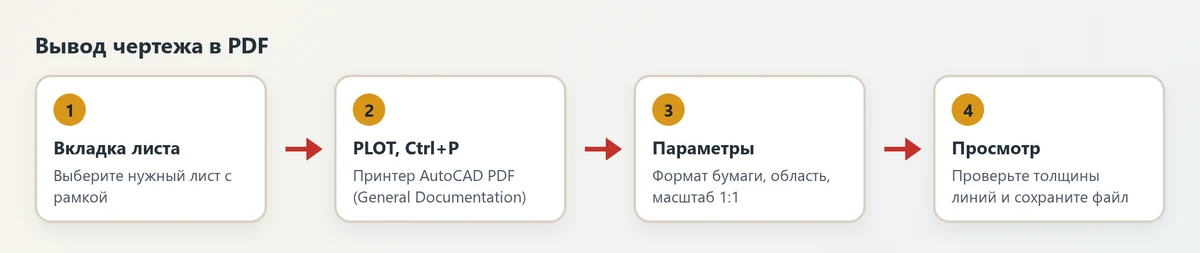
Для вывода в PDF откройте нужную вкладку листа и вызовите команду PLOT (Ctrl+P). В списке принтеров выберите драйвер "AutoCAD PDF (General Documentation).pc3". Дальше укажите размер листа, область печати (например, "Лист" или "Границы"), масштаб 1:1 и таблицу стилей печати, если вы используете вес линий по цветам.
Прежде чем нажимать "ОК", откройте предварительный просмотр. Если все листы чертежа нужно сохранить в один файл, используйте команду EXPORTPDF, а для нескольких файлов сразу - PUBLISH. Сам чертеж остается в формате DWG, который читают многие программы. О том, чем открыть файлы DWG, написано в статье чем открыть DWG.
Как восстановить чертеж в AutoCAD после сбоя
AutoCAD периодически сохраняет автоматические копии, поэтому после сбоя чертеж обычно удается вернуть. При следующем запуске программа сама покажет диспетчер восстановления чертежей: там перечислены файлы, которые были открыты, и их автосохраненные версии. Откройте нужную версию двойным щелчком и сохраните под новым именем.
Вручную диспетчер вызывается командой DRAWINGRECOVERY. Если файл поврежден, помогают команды RECOVER (восстановить с проверкой) и AUDIT (исправить ошибки в базе данных). Резервные копии с расширением BAK лежат рядом с исходным файлом: переименуйте BAK в DWG и откройте. Включите автосохранение каждые 10 минут в параметрах программы (команда OPTIONS, вкладка "Открытие и сохранение").
Типичные ошибки новичков
- Чертеж сразу рисуют в масштабе листа, а не в натуральную величину, из-за чего размеры считываются неверно.
- Все линии лежат на одном слое, и невозможно задать разные толщины.
- Размеры вводят текстом вместо команд DIM, поэтому числа не обновляются при изменении геометрии.
- Не блокируют видовой экран, и масштаб собьется.
- Не проверяют PDF: линии получаются одной толщины, потому что не настроен стиль печати.
- Не сохраняют промежуточные версии и теряют работу после сбоя.
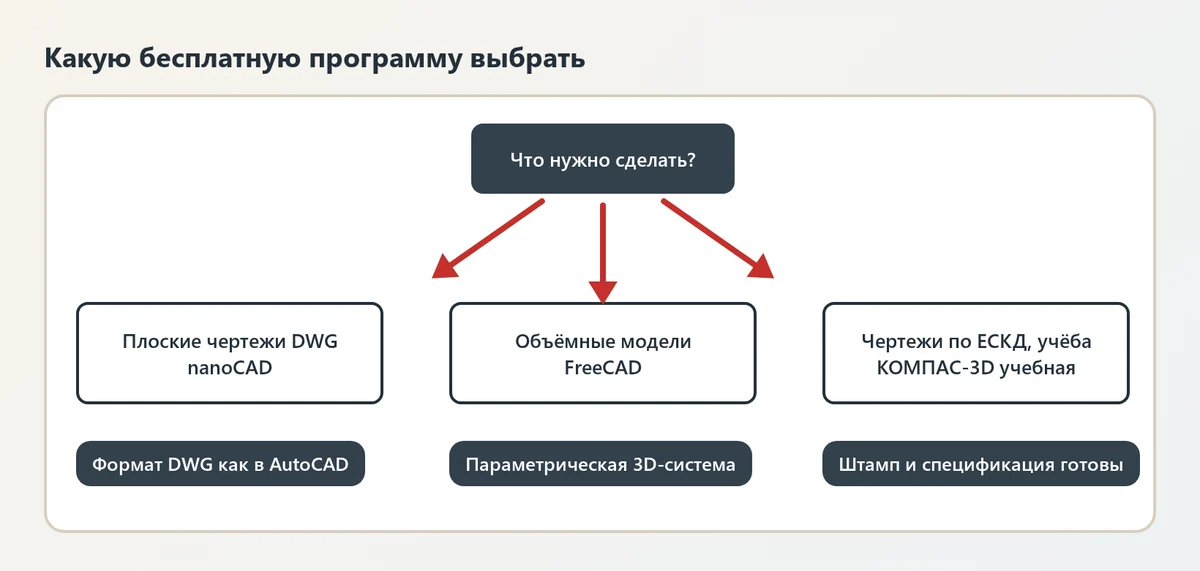
Если AutoCAD для вас слишком тяжел, посмотрите обзор бесплатных программ для чертежей, а примеры готовых моделей найдите в рубрике 3D модели AutoCAD.
Вопросы и ответы
С чего начать чертеж в AutoCAD новичку?
С настройки единиц и слоев, затем с построения геометрии в натуральную величину на вкладке Модель. Оформление и масштаб добавляют на вкладке листа.
Как восстановить несохраненный чертеж в AutoCAD?
Откройте диспетчер восстановления командой DRAWINGRECOVERY или найдите файл с расширением BAK рядом с чертежом и переименуйте его в DWG.
Как сохранить чертеж AutoCAD в PDF?
Откройте вкладку листа, вызовите PLOT, выберите принтер AutoCAD PDF, укажите формат бумаги и область печати, проверьте просмотр и сохраните файл.
Как скопировать чертеж или его часть в AutoCAD?
Выделите объекты и используйте COPY для копии в этом файле либо Ctrl+C и Ctrl+V для вставки в другой. Для копирования с базовой точкой подойдет Ctrl+Shift+C, а для вставки объектов блоком - Ctrl+Shift+V.
Нужно ли чертить в масштабе в AutoCAD?
В пространстве модели чертят в натуральную величину. Масштаб задают на листе через видовой экран при подготовке к печати.